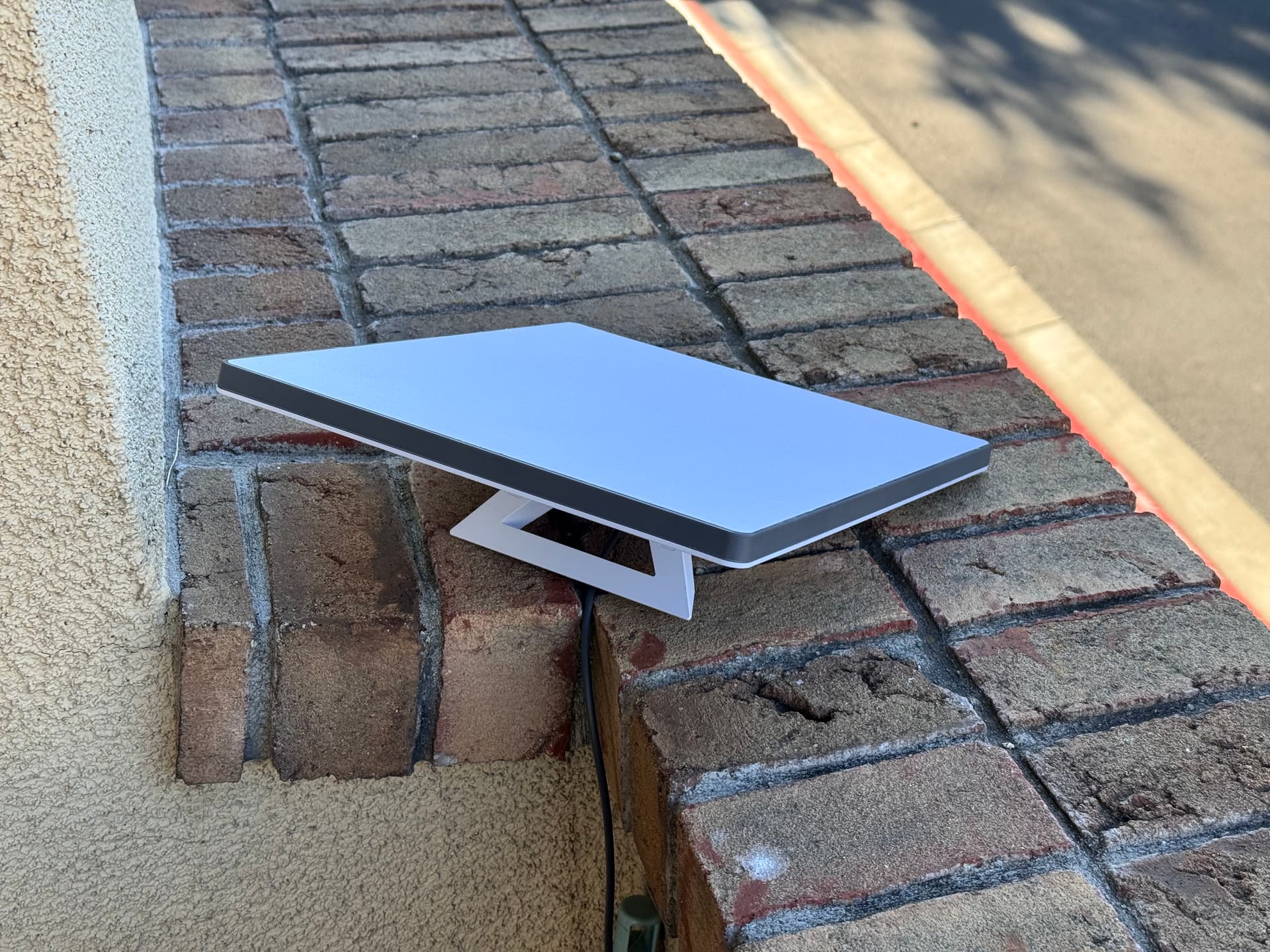
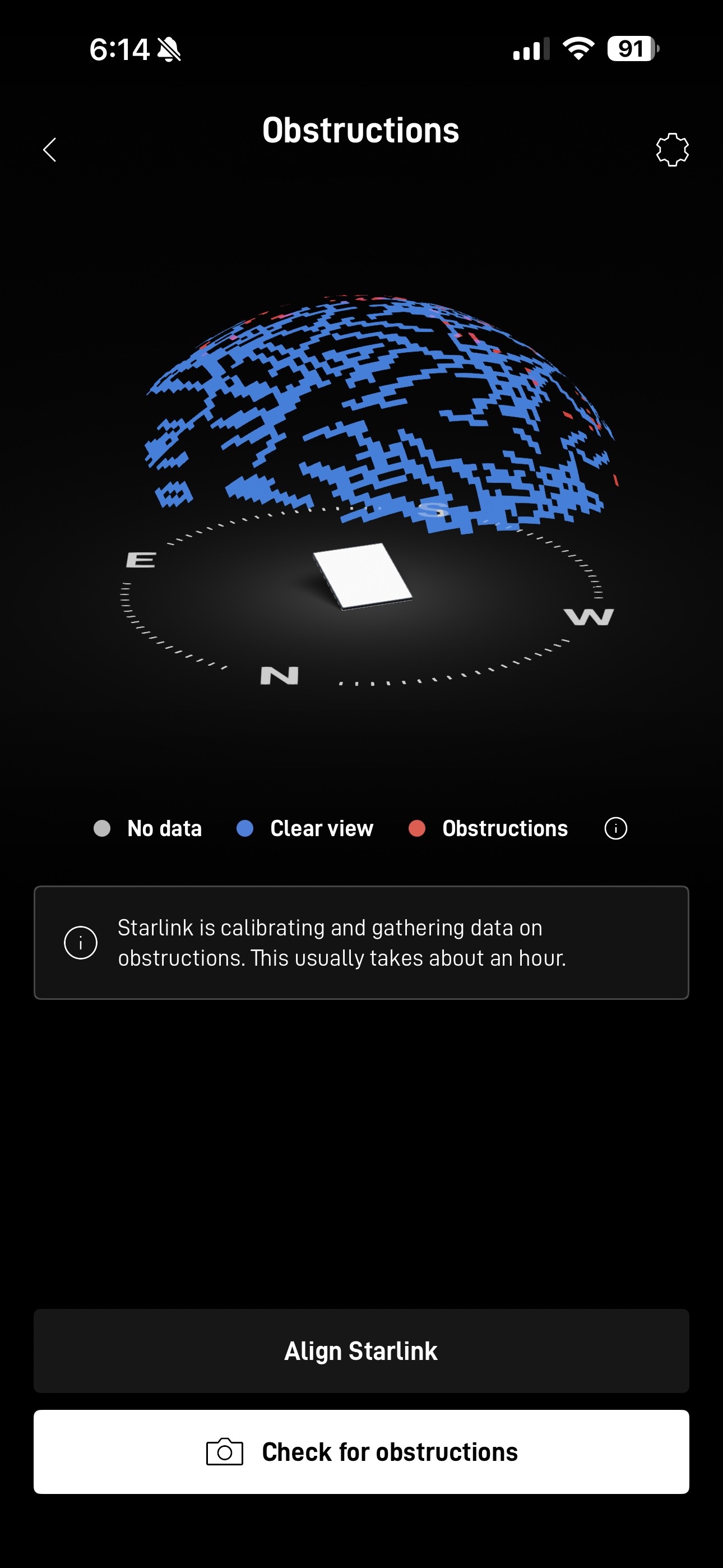
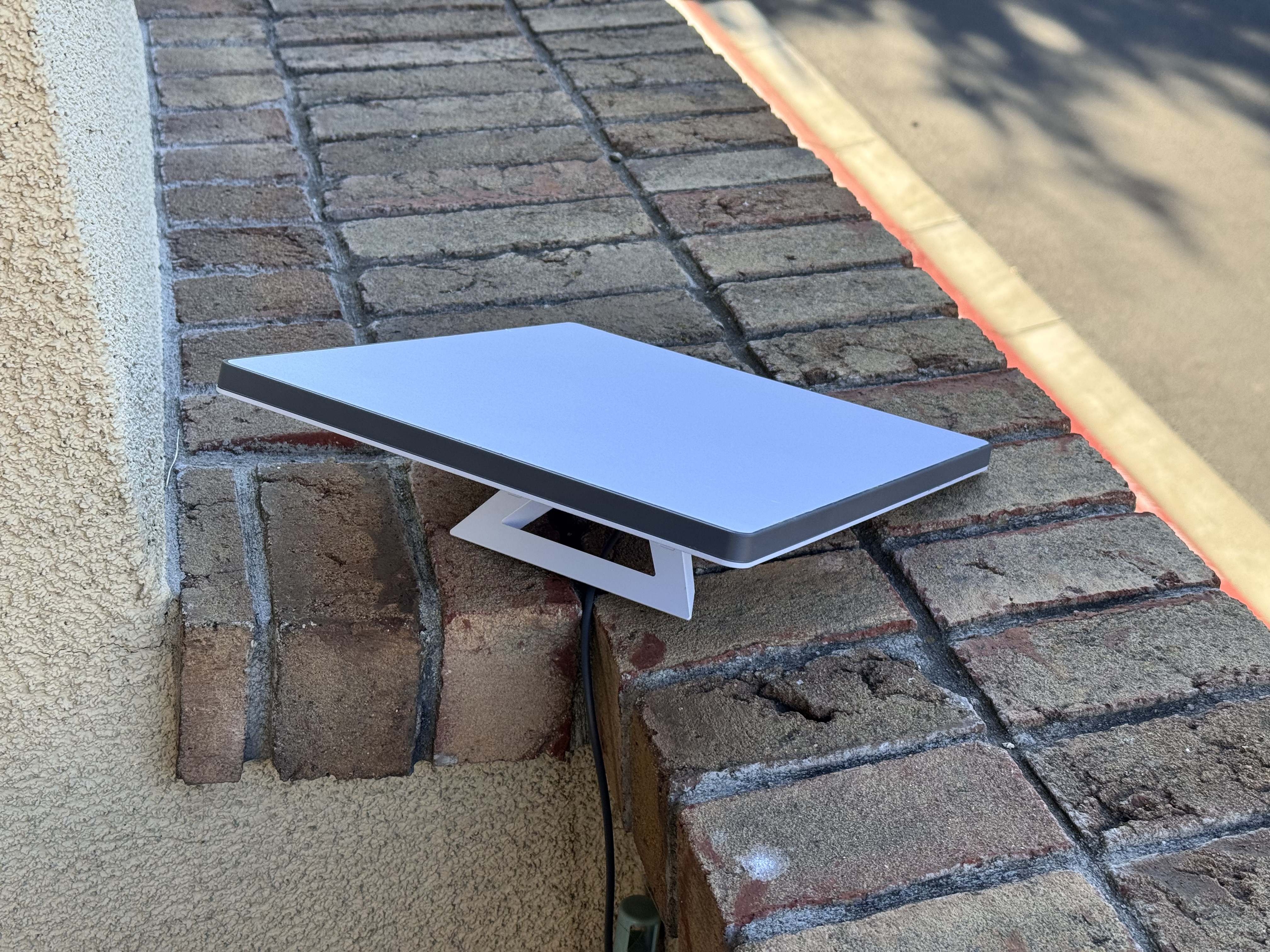
之前有发过一篇关于 Starlink 体验的文章,但是其中也说到一件事:Starlink 虽然作为旅游出行网络完美到爆炸,但是价格确实不足以支撑长期保持 Active,一是 50G 流量的 Plan 要 $50,对宽带网费都选择 guabi 的泥潭用户来说还是比较贵,同时 50G 流量基本上一周就能轻松用完。
所以我一直期待 Starlink 能推出一种可以随起随用,但是又有足够灵活性以及价格 guabi 的 Plan。
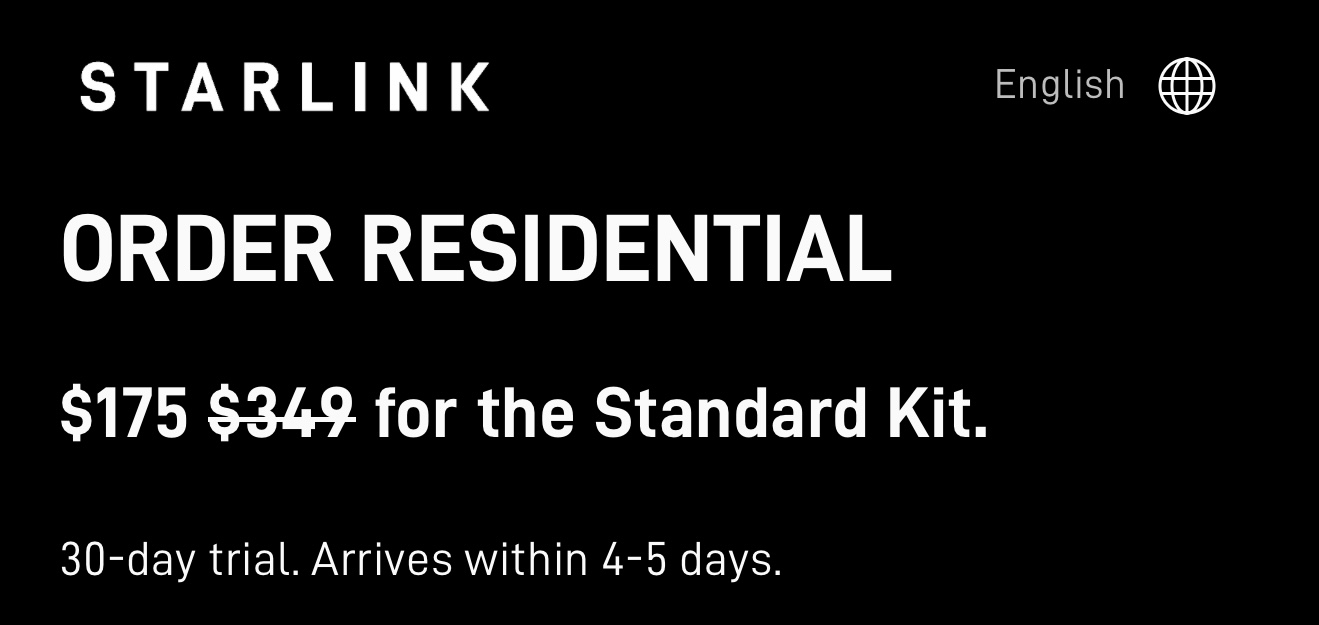
但是就在这个月,Starlink 就开放了新的 Plan:$5 低速无线流量套餐。
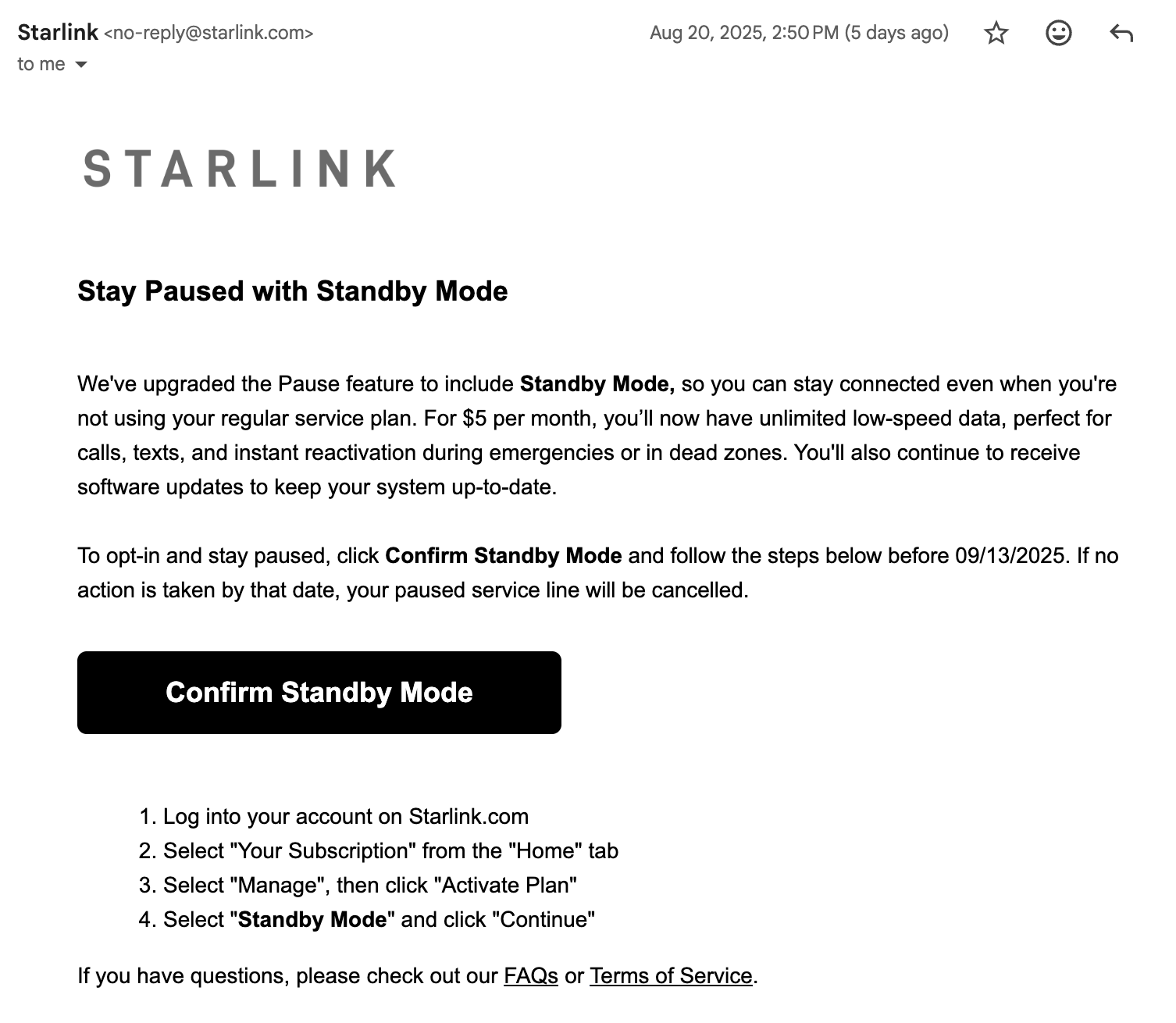
这个套餐完全切中了我所有的痛点:它没有流量限制,可以完整使用一个月;价格足够 guabi,跟 Helium 差不多;坏处就是带宽仅有 500 Kbps,作为用过 33.6Kbps Modem 或者 128Kbps ISDN 的老网民,这点网速还真不算慢  ,尤其是搭配国内 App 大多把节省带宽天赋拉满(微信,微博,小红书,bili…)还真别说这个配置挺完美。
所以我到官网开启了这个 $5 服务,之前我用的是旅行时开启的 10G/$10 Plan:
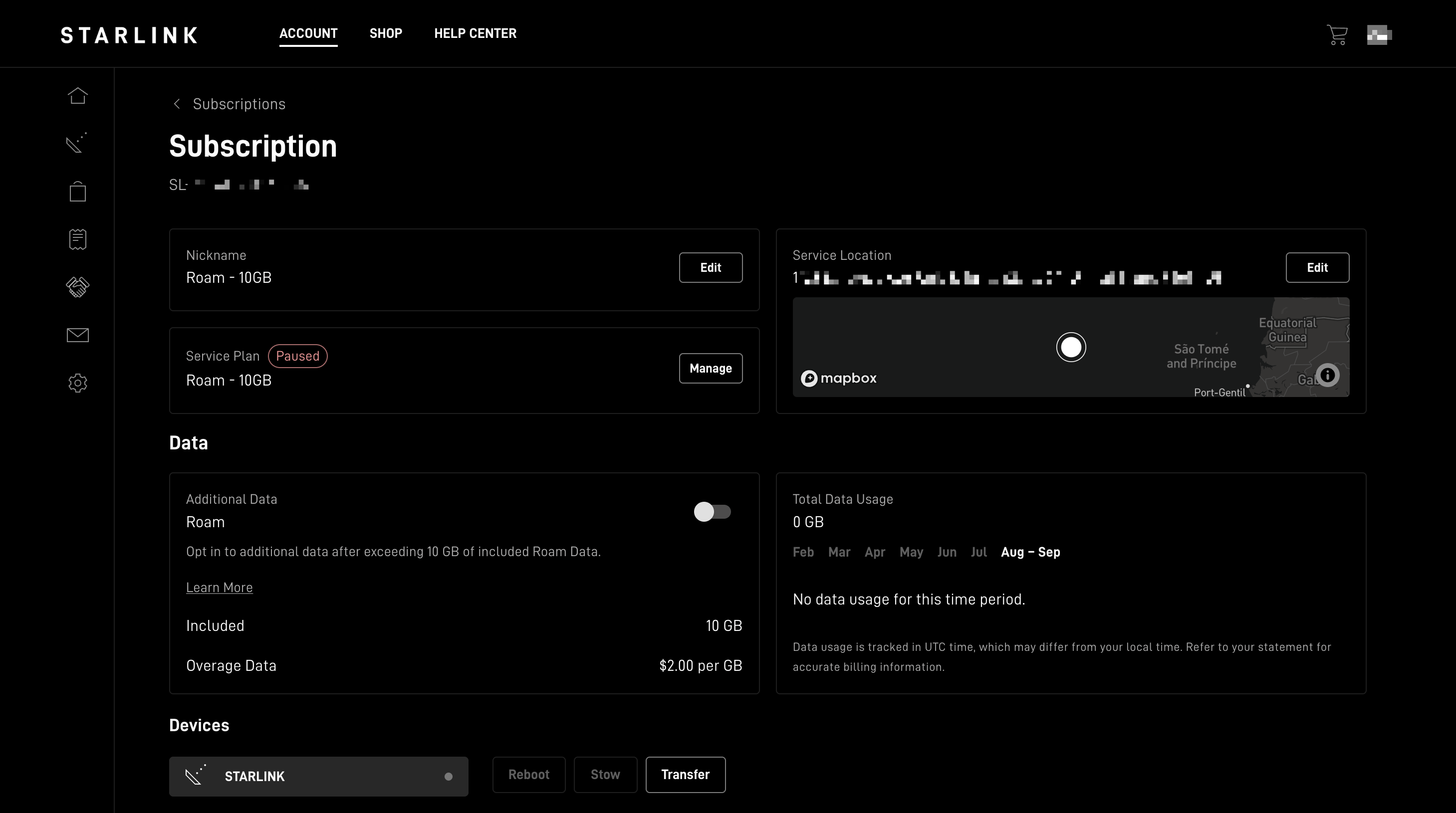
很快便能切换到 $5 Plan:
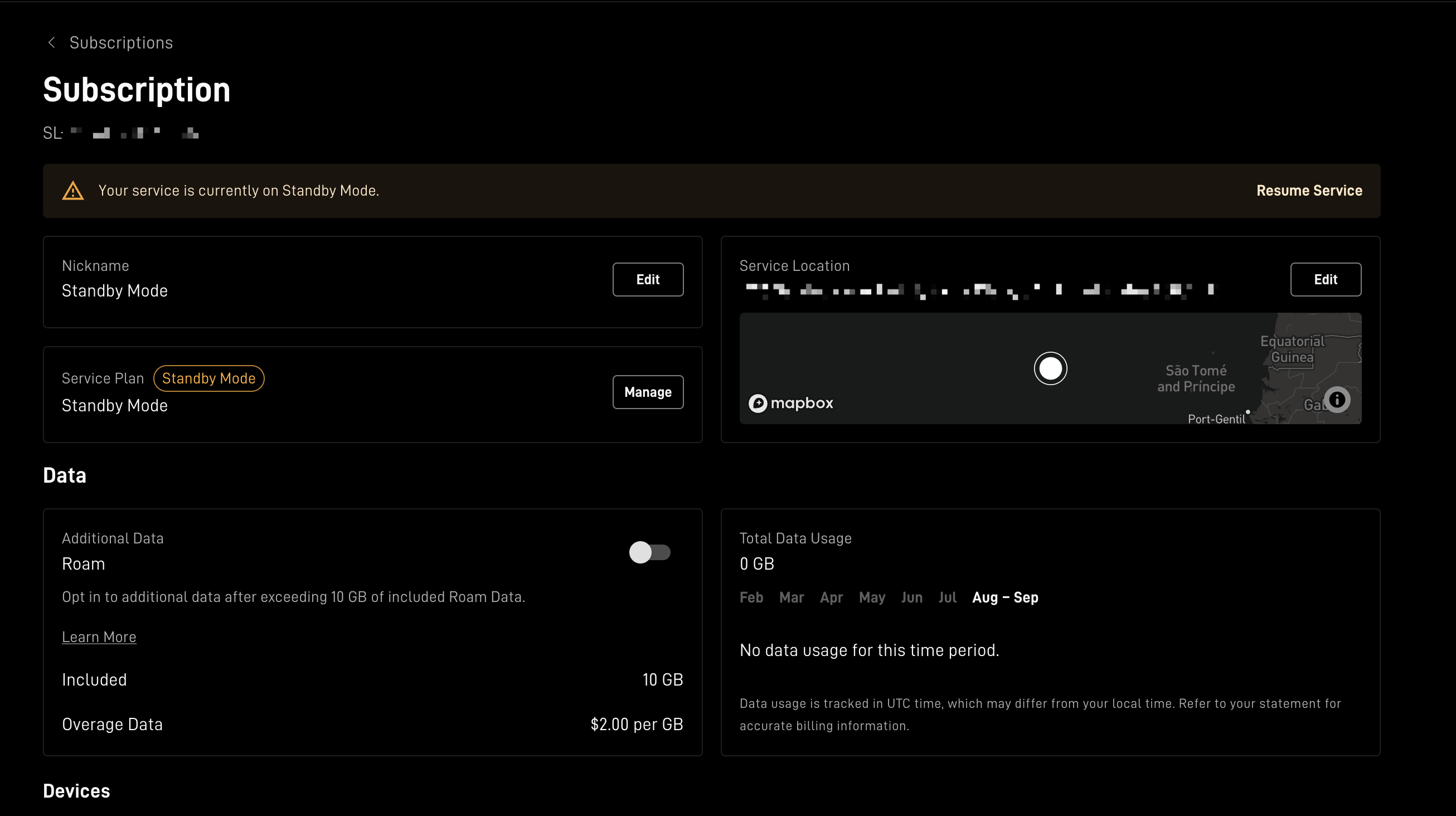
其实切换到这个 Plan 也有个用处就是能保持 Starlink 的自动更新功能,以前因为是随起随用,所以每次启动时第一时间就是升级,如今这个低速 Plan 能保持随时在线,也不用担心升级的流量消耗了
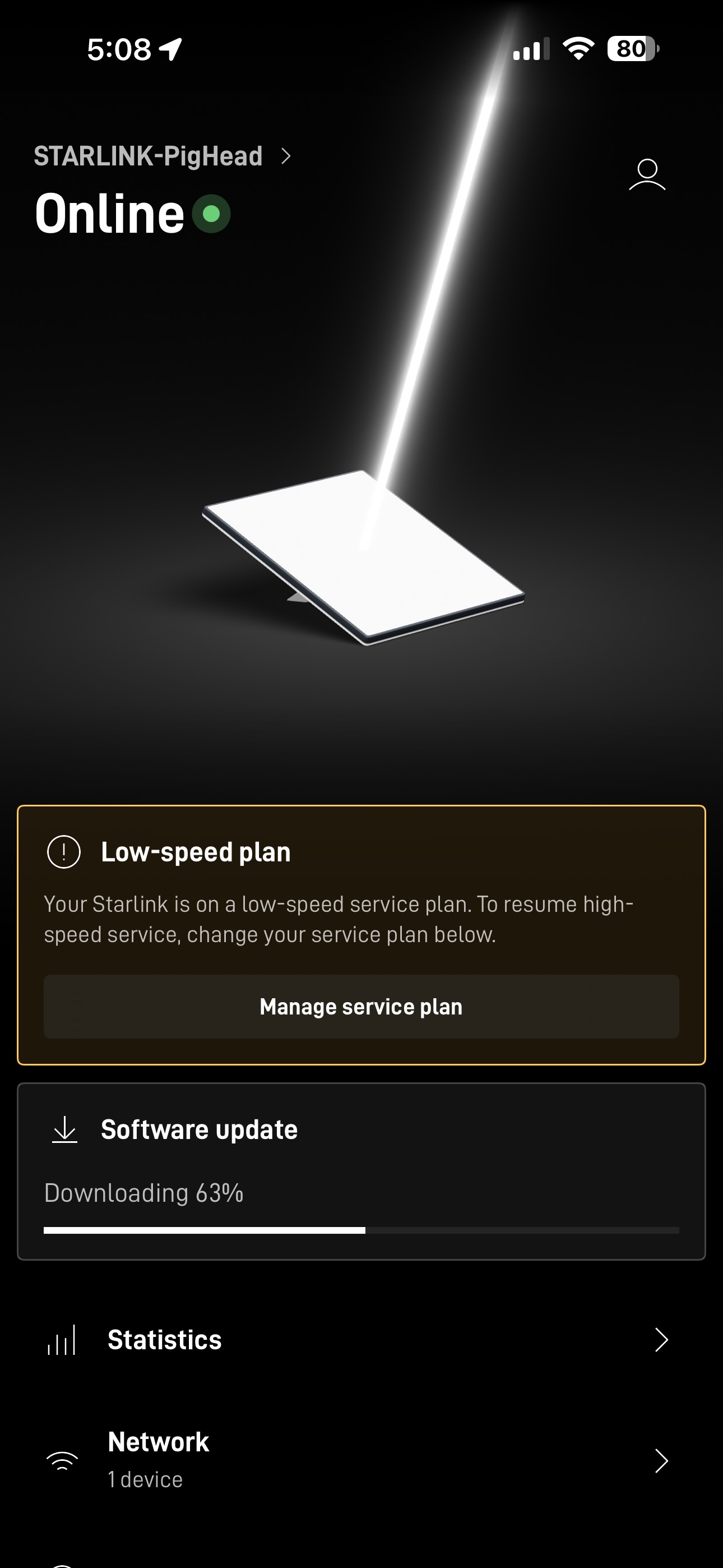
我试着用了微信,微博,小红书,挺意外的,微信和小红书响应都挺快,反倒是微博需要读取大约 10 秒才能生成首屏内容,知乎的文字载入没问题,但是图片会延迟 4-5 秒才能获取到,都算是正常。尤其是小红书,评论区几乎秒载。得益于 Starlink 极低的延迟,微信发文字几乎感知不到与手机网的区别。
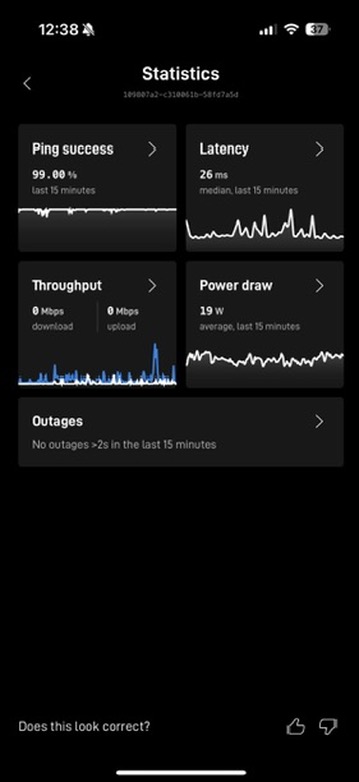
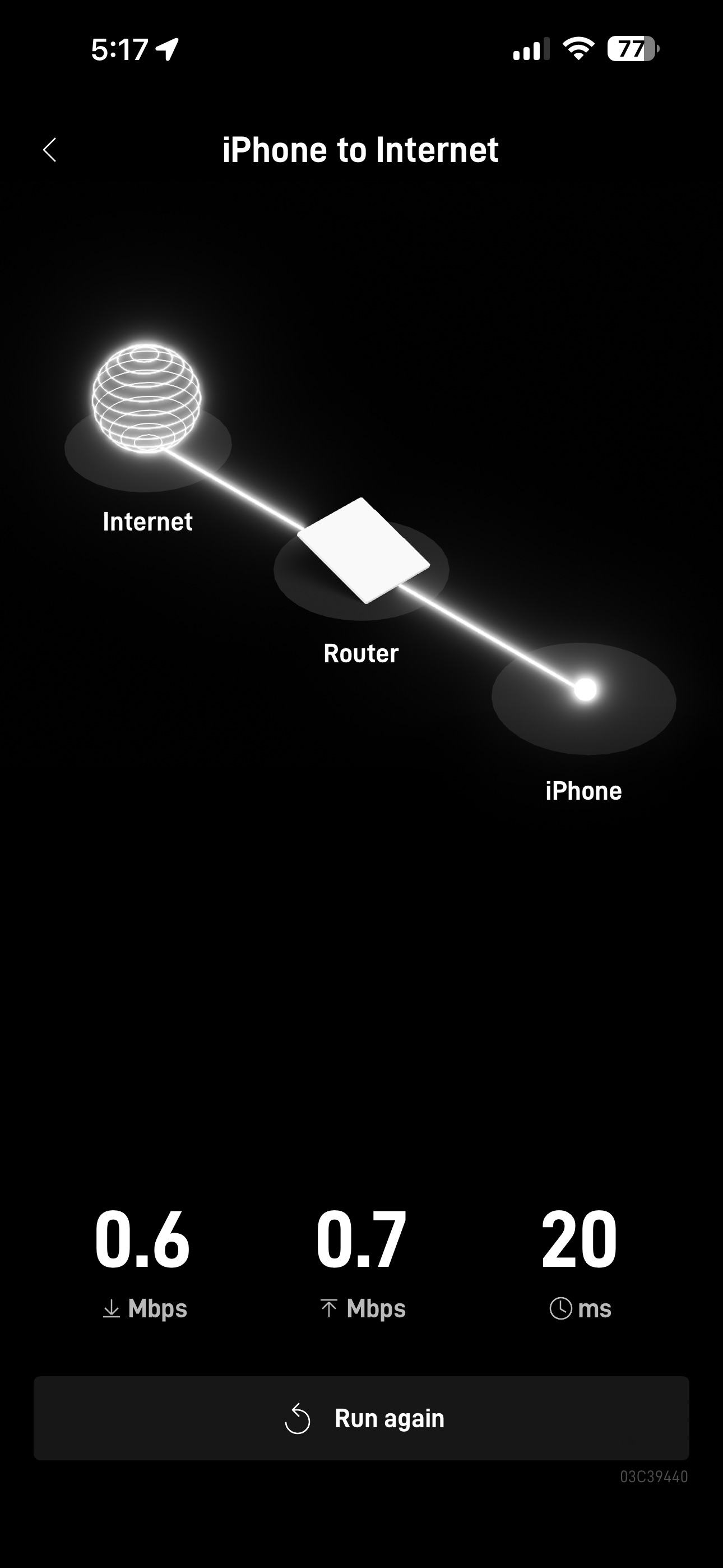
测试网速被限制到 0.5 M = 500 Kbps 的水平:
然后我又试了下 youtube,也是非常可用,我在电脑上看了下能支持的最高画质,480p 的质量是能完美串流的,老实说这种结果已经大大超出我的预期了,毕竟很多所谓的手机 Plan,例如 AT&T,需要用最贵的 Plan 才能开启 480p 以上的串流画质,而差价还远不止 $5  :
:

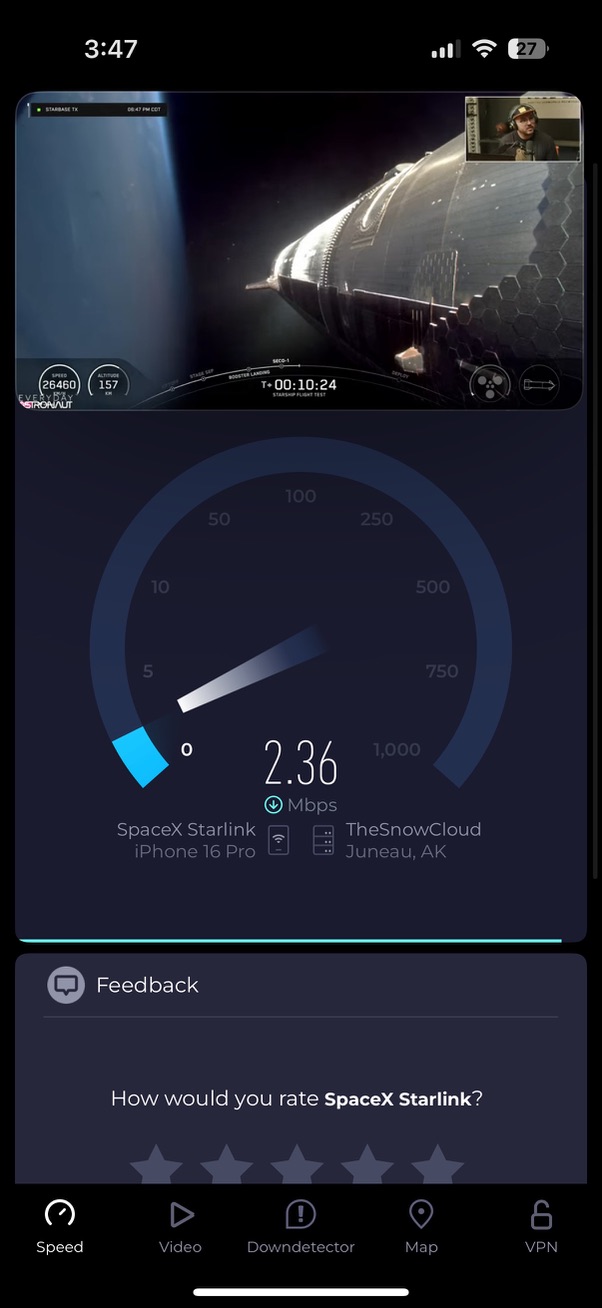
想起半年前我在游轮上,花了近 $200 买的邮轮 Wi-Fi plan,网速也就 2.5M 的水平,不过值得一提的是邮轮用的也是 Starlink 网络,延迟和稳定性一流,就是带宽被卡的太厉害,导致做任何事都佛系状态:
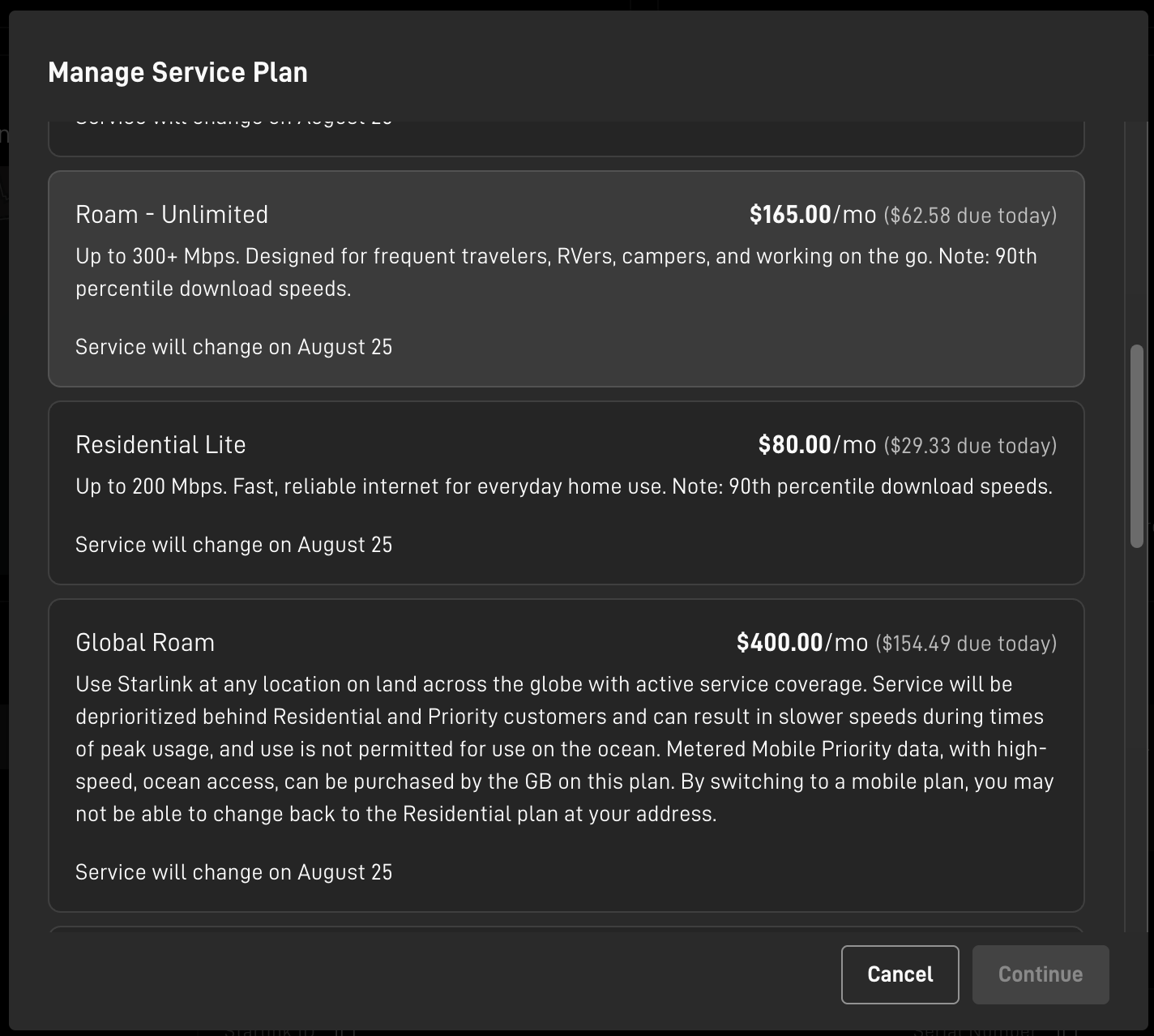
其实测试到这里我已经很惊喜了,对于我的需求来说,这个 500Kb plan 虽然比较慢,但是完全可以满足我的大部分社交软件需求,甚至部分娱乐,例如下载音乐,电子书这些对带宽要求不大的场景等。而网速再提升固然好,但是价格也会明显提升,对我收益其实就快速递减了,毕竟我不需要靠 Starlink 来替代有线宽带,而比 $5 更好的 Plan 要暴涨到 $80,对于有有线宽带主线来说就没啥价值了。
但是这个 $5 Plan 其实还有更有意义的用途,可以当家里网络的备份线路:
对于家里路由器能支持多 WAN 输入的话,例如我这里的 Asus 路由器,就能支持多路 WAN 输入,可以在一路 WAN 断网时,切换到备份线路。
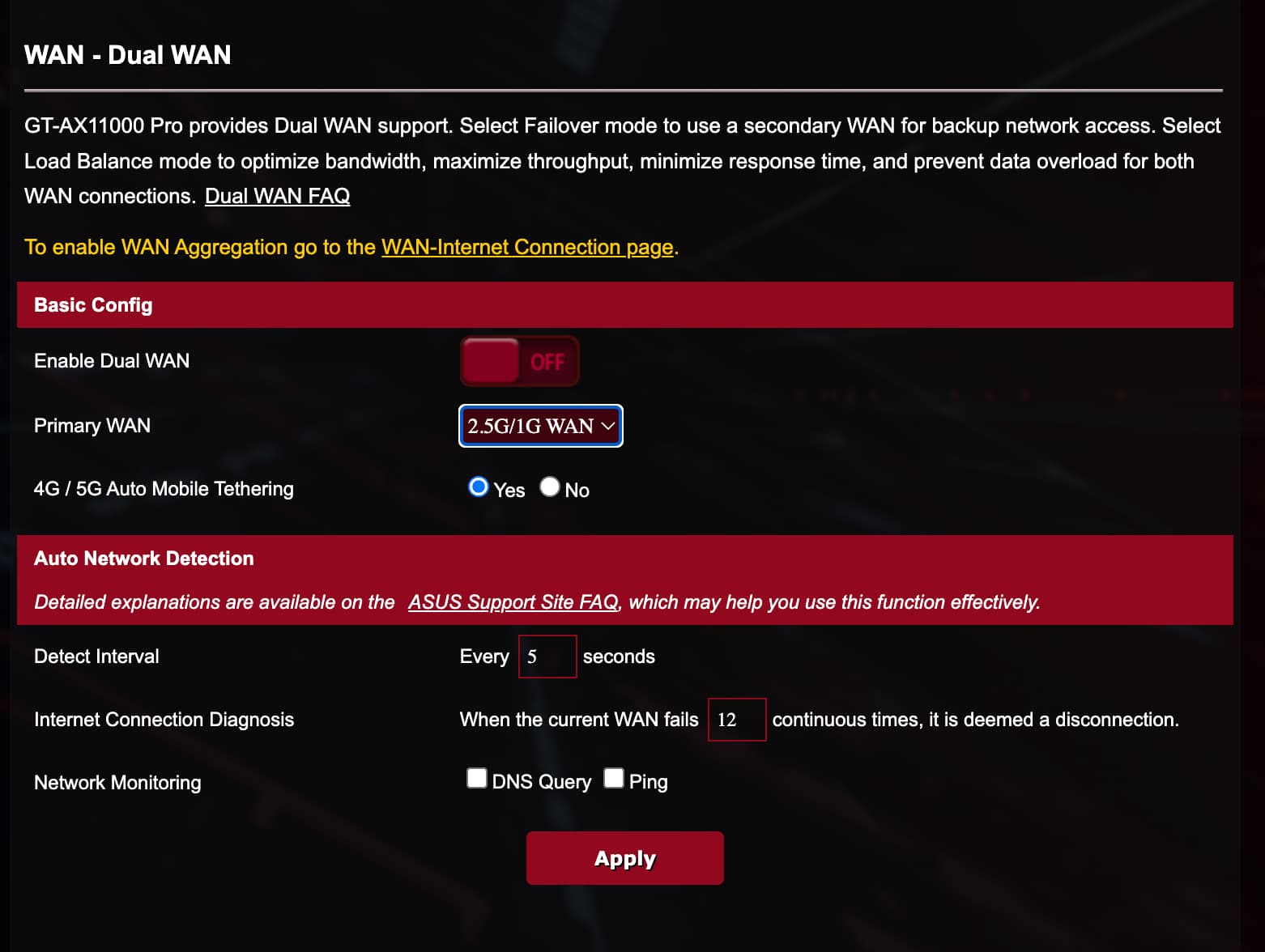
这样的好处自然也很多,例如家里路由器/服务器死机,假死,Starlink 的网络可以控制电源 cycle,例如家里的备份网络连接到智能开关,再把家里的 Nas 路由器接入到这个开关上,一旦家里断网,那么路由器会临时使用 Starlink 的网络来续命,保持家里 Nas 和 VPN 等保持畅通,而如果是路由器自己死机或者假死,也能通过 Starlink 上的这个独立开关来重启路由器… 这 Starlink 常备后拓展出来的可能的应用场景,想想都觉得刺激,而这些都是我过去遇到过的血泪教训
其实归根结底,我觉得这个 $5 不一定会存活很长时间,因为从各种角度来说,这个价格和其提供的服务内容是明显亏本的… 你不妨算一下,哪怕是 500Kbps 的网速,挂一个月也能跑掉差不多 150G 流量,过去这个流量要卖 $150,而如今 $5 让你用,如果这类 guabi Plan 用户的多了,对他们来说显然是亏本买卖。当然毕竟 SpaceX 是有钱的主,估计也不会在乎眼前这点利益。而且终端本身也有不小的门槛,所以我只能说且撸且珍惜,但是我觉得未来 Tesla 集成 Starlink,或者拿 Starlink 当备份网络的时间应该不会远了。
更新 Dual WAN Fail back 测试:
按照昨天的思路,今天就测试了下用 Starlink 当 Fallback 的用法:
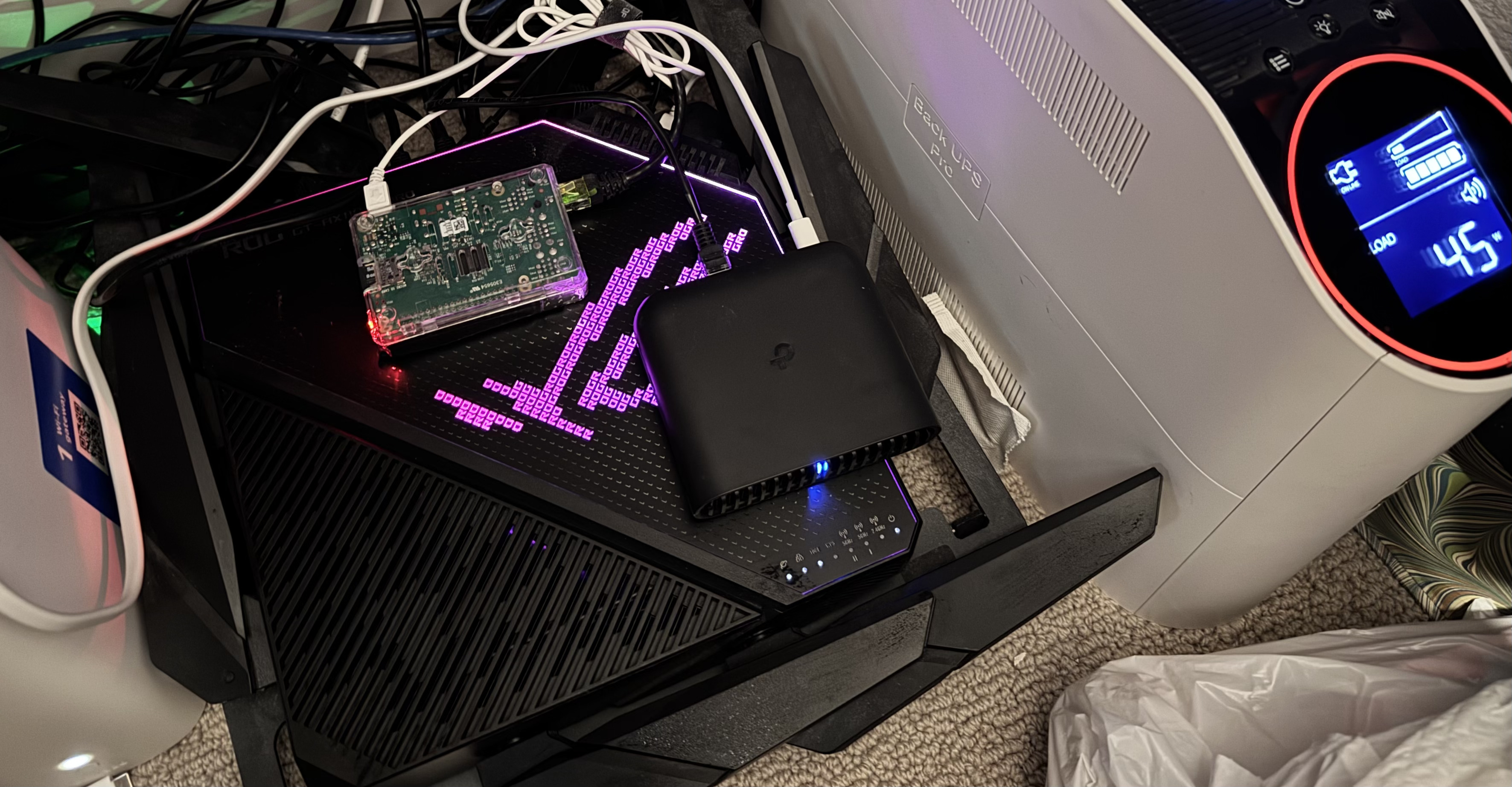
首先拿个能创建 Hotspot 的 Travel Router,上个月 Amazon Prime day $25 块搞的 TP Link 最基础版本,之前我有过测试,这货确实不堪用,性能差不说,规格和软件完全不能和 Glint 等产品比。但是这里用来当 Starlink 的桥接路由器倒是非常完美,因为只连接一个 Device 不需要多少性能,同时这东西也因为性能很差,运行功率仅有 2w,对我的 UPS 负担很小,这反而成了优势:
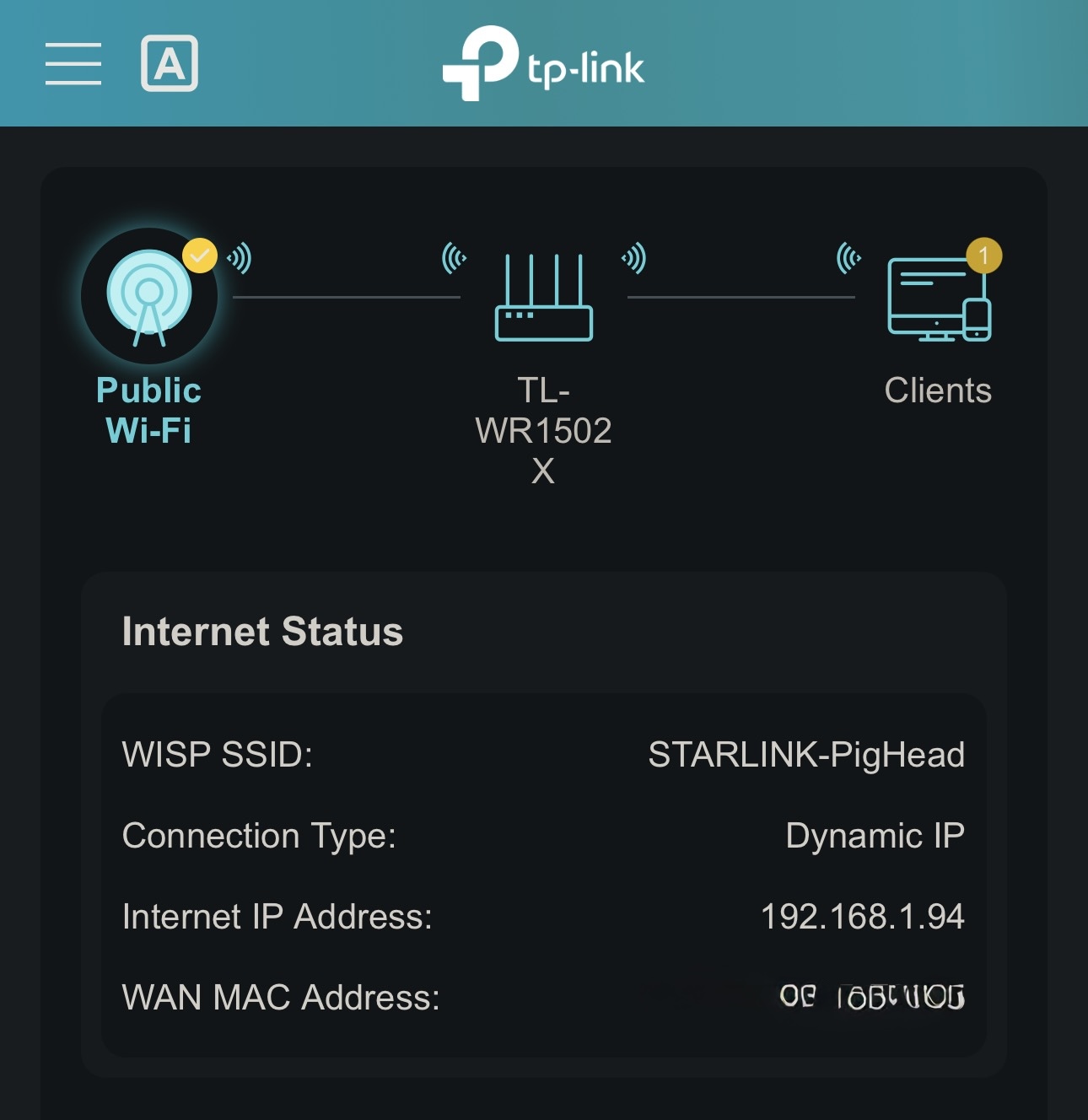
把 TP link 的路由器设置成 Wi-Fi 自链 Starlink 的 Wi-Fi 然后测试了下能顺利访问:
把 TP link 路由器网线接入到 UPS 和 Asus 路由器的 Lan 口,接下来设置 Asus 路由器:
开启 Dual WAN,把 TP link 设置成第二个 WAN 入口
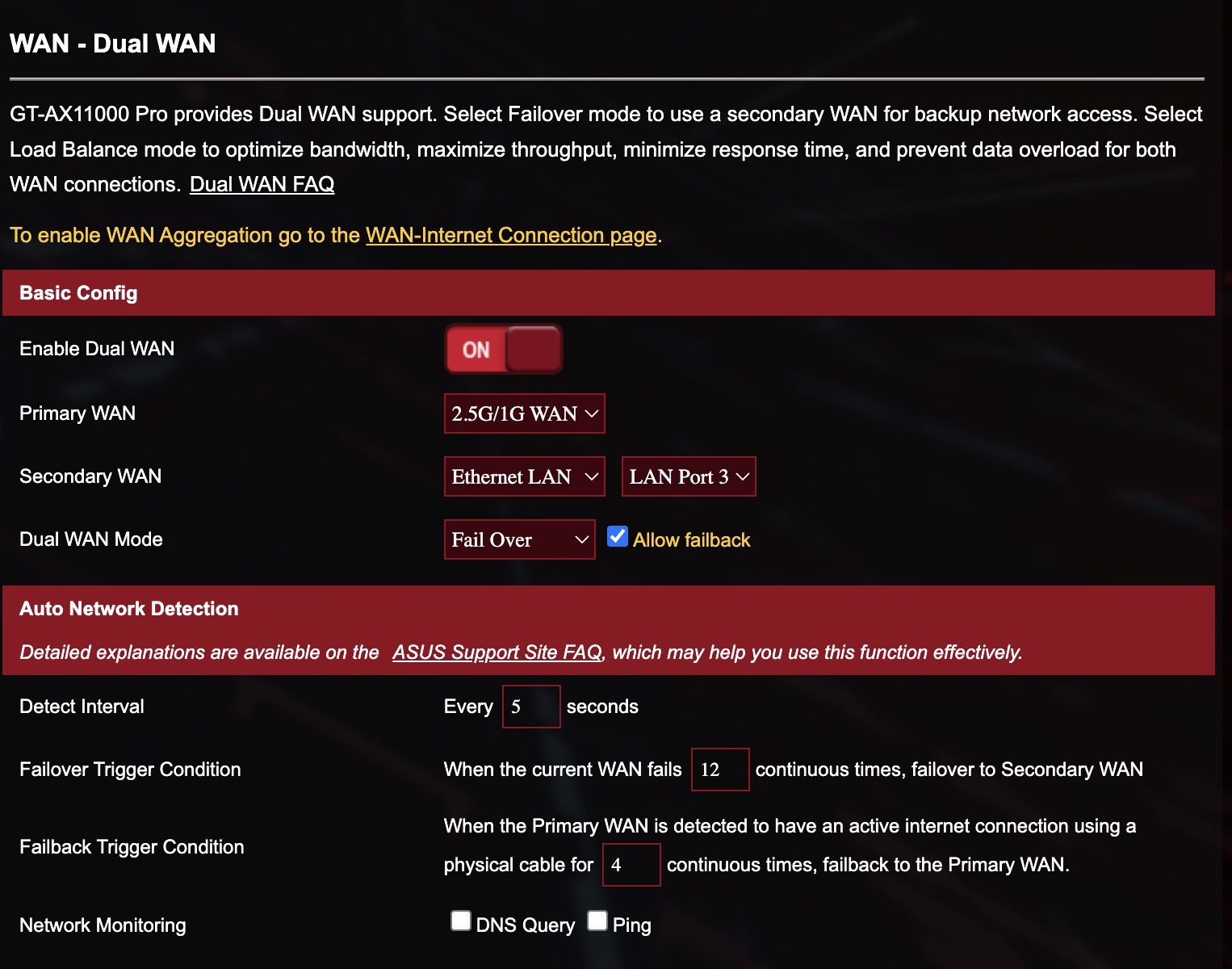
接下来在 Asus 路由器能看见 WAN 2 处于待机模式:
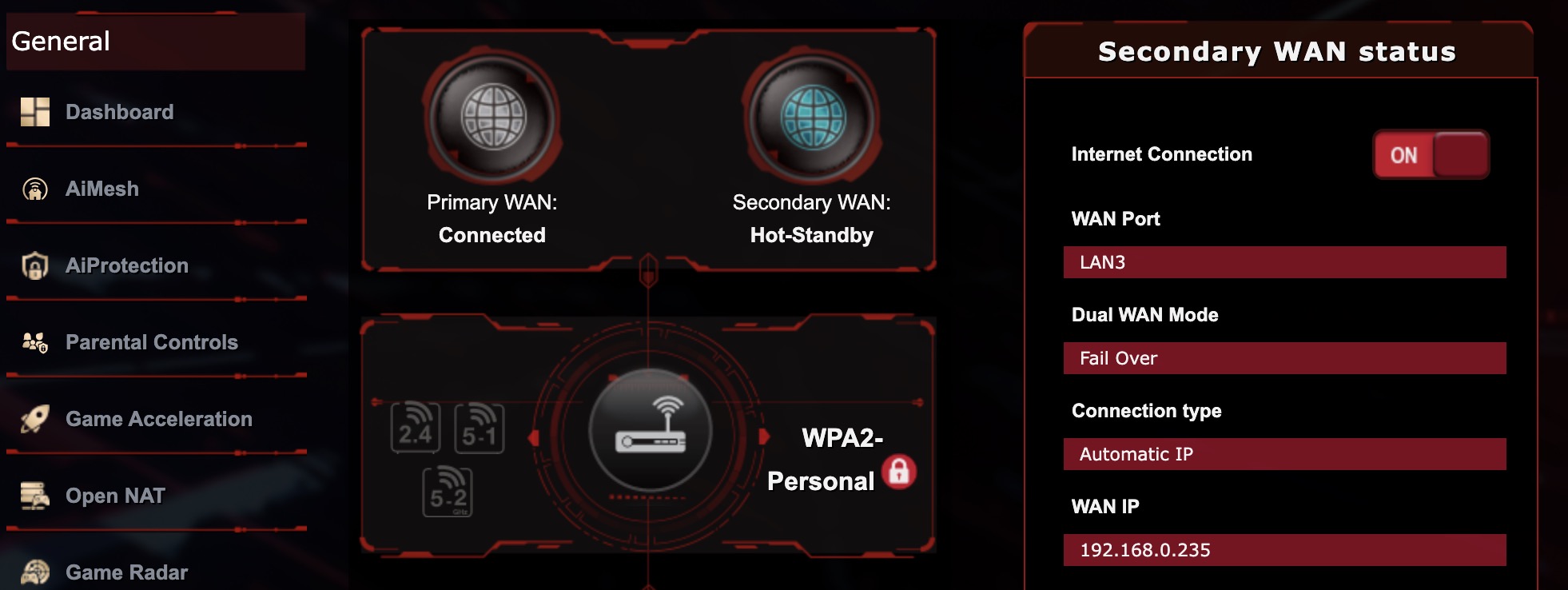
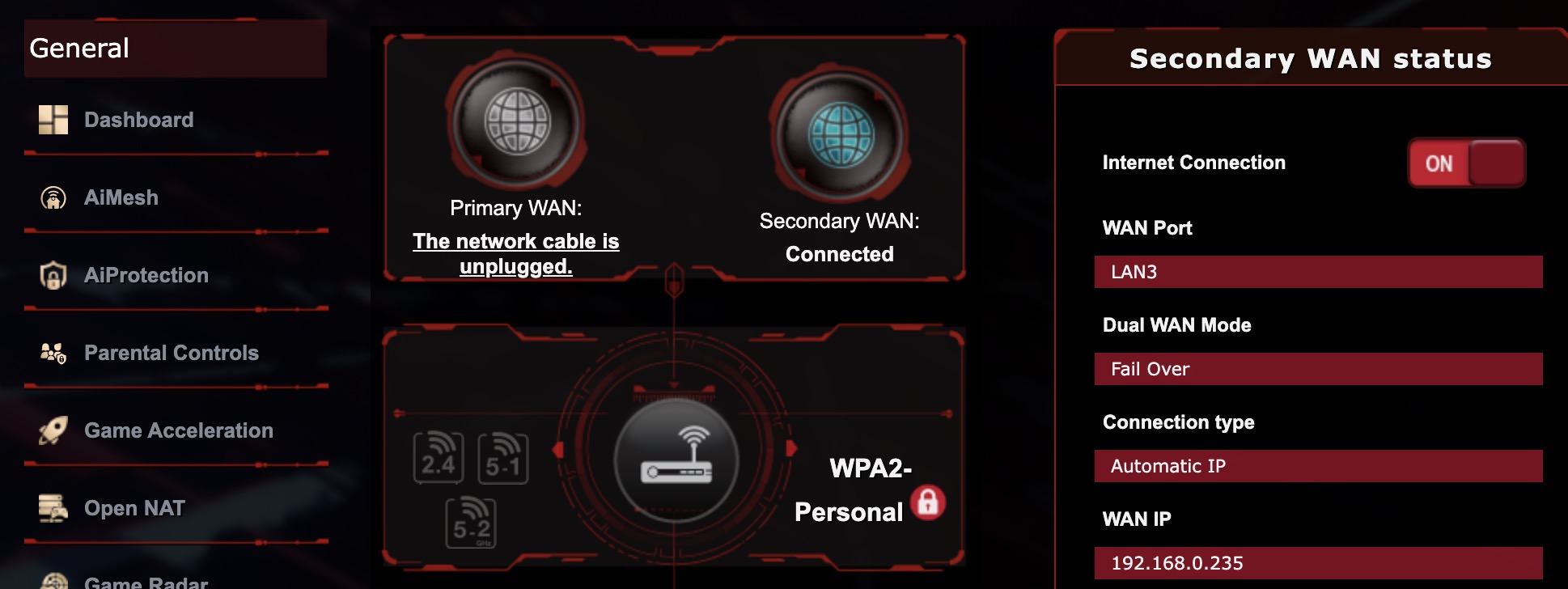
然后我拔掉主 WAN 的网线,等了大约 5 秒侦测到断网,又等了大约 10 秒,显示成功切换到 Starlink 驱动的副 WAN:
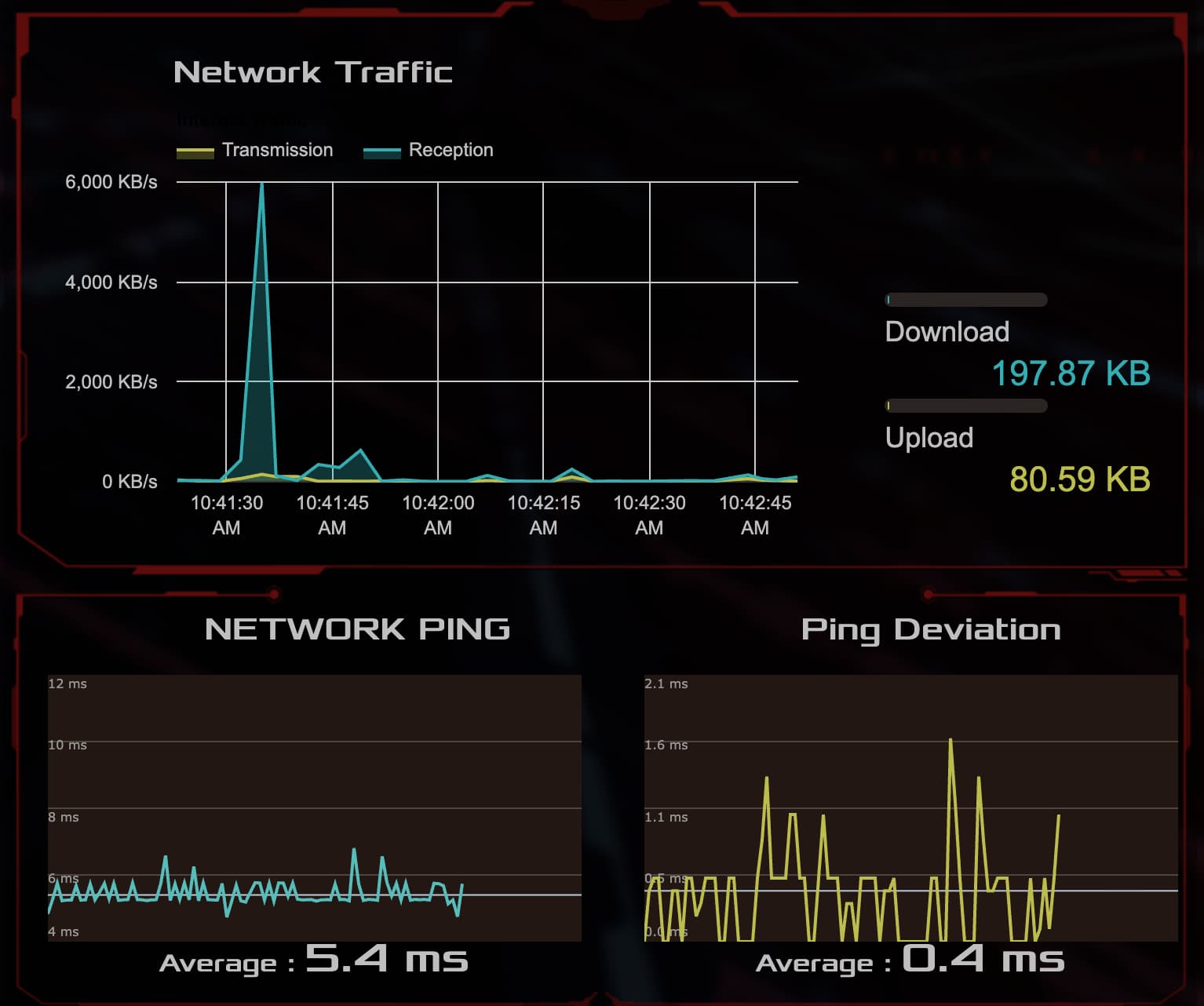
网络监控也能看见,使用正常有线网的时候,延迟在 5ms 水平:
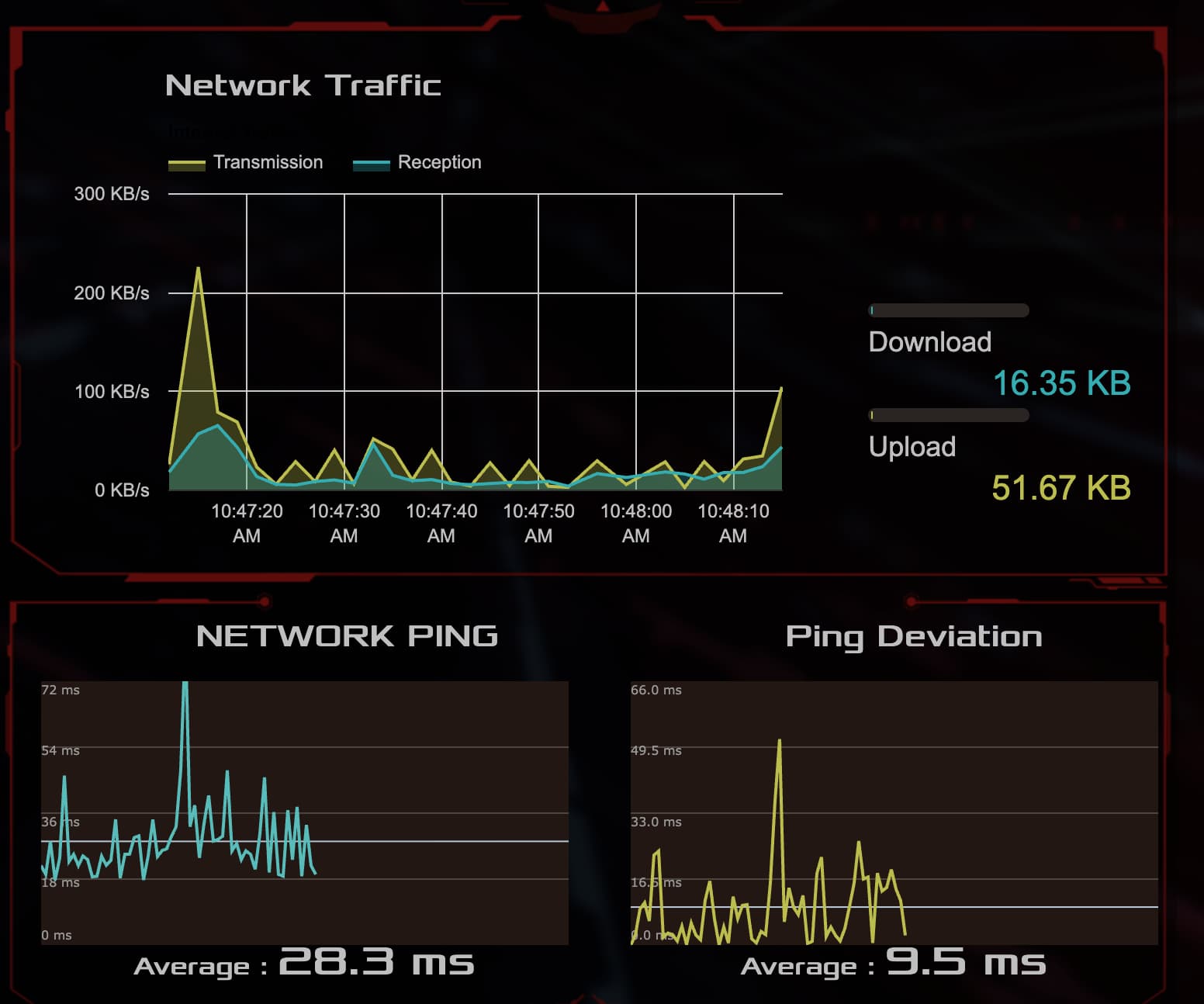
而 fallback 到 Starlink,延迟立马增加到 28ms 的水平:
至此家里的第二路 WAN 备份网络设置完成。不过个人测试了一下,因为 500K 确实带宽太低,而家里几十个设备也在同时访问网络,再加上中途通过无线的方式连 Starlink 无线,相当于数据走了 3-4 重转发,丢包导致的性能衰减还是非常严重的,卡到 Gmail 打开都会缺失很多图标,个人觉得应急勉强可以,但是期待用这个网速临时 去 power 全家的设备是基本不可能的。不过最佳的设置应该还是从 Starlink 的网口直出有线连到 Router 的 LAN 口去掉中间这些冗余转发,但是布线就麻烦多了。
–
【管理员更新】请勿在本贴下留refer/求refer。Starlink 的refer专贴在这里: