不知道放哪个板块,暂时先放旅行了。可能有人早就这么用了,但没见论坛里有人分享过,所以还是详细介绍一下吧。这里以伟大的 Alaska Air 为例:
(因为表达能力贫乏,我让 Gemini 润色了一下)
在飞机上使用 GL.iNet 路由器的中继模式(Repeater / WISP),只需购买或验证一次 Wi-Fi,即可让随身携带的所有设备(手机、平板、电脑等)同时上网。
第一步:准备与连接路由器
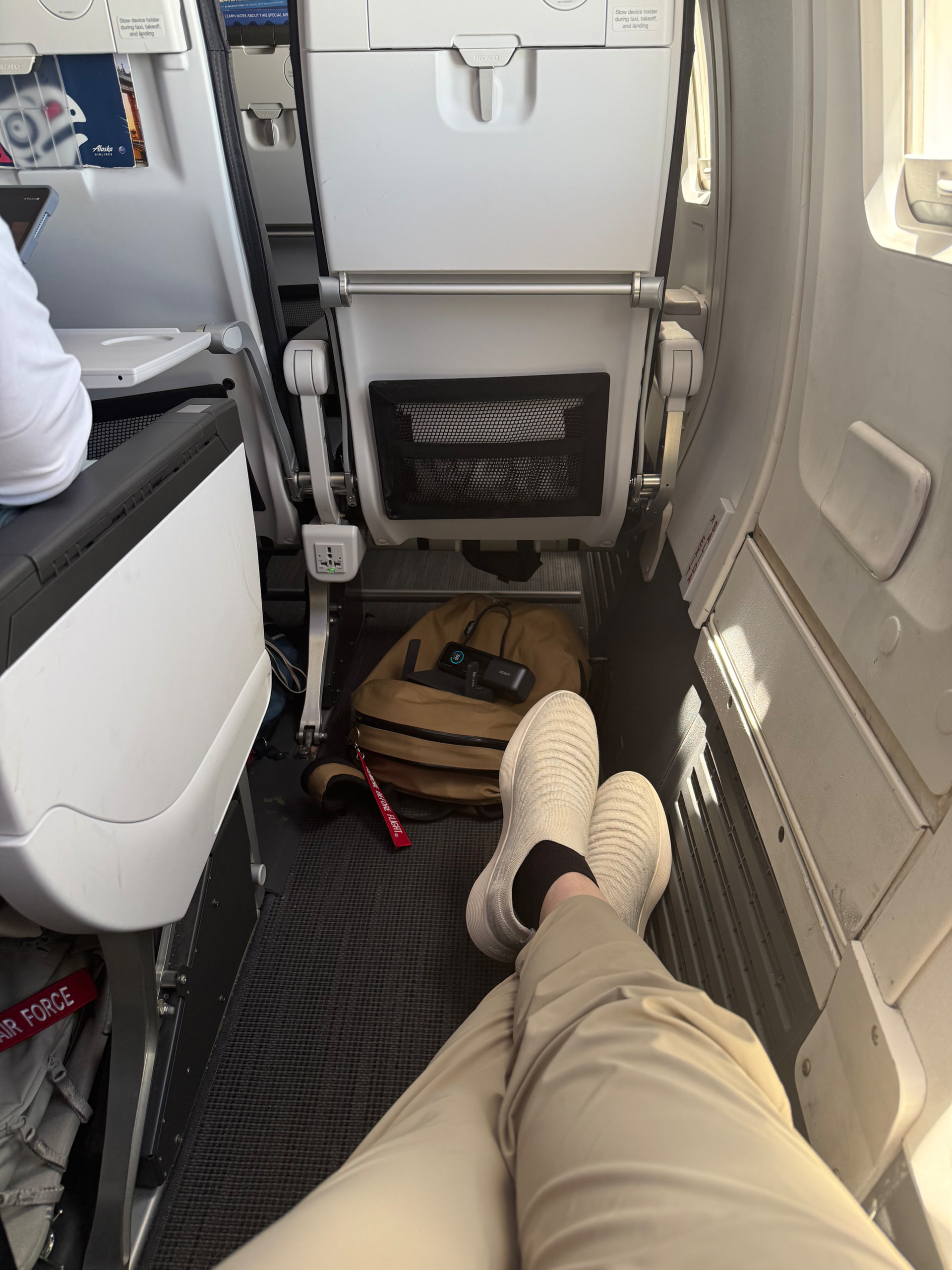
1. 开机:使用移动电源(充电宝)或座位上的 USB 接口为 GL.iNet 路由器供电。
2. 设备开启飞行模式:将你的手机或电脑开启飞行模式,然后再单独打开 Wi-Fi 功能。
3. 连接路由器:在手机或电脑的 Wi-Fi 列表中,连接到你的 GL.iNet 路由器信号(默认 SSID 和密码在路由器背面标签上)。
4. 登录管理后台:打开浏览器,输入 192.168.8.1 进入 GL.iNet 的管理界面并登录。
第二步:关闭可能拦截登录页面的设置(关键)
机上 Wi-Fi 需要通过弹出的认证页面(Captive Portal)登录。为防止拦截,请先关闭以下设置:
关闭 DNS 防重定向:在管理后台进入 网络 (Network) \rightarrow DNS,找到并关闭 DNS 重新绑定保护 (DNS Rebinding Attack Protection)。
关闭 VPN 与广告拦截:临时关闭路由器上运行的 WireGuard / OpenVPN 客户端以及 AdGuard Home。
第三步:中继连接阿拉斯加航空 Wi-Fi
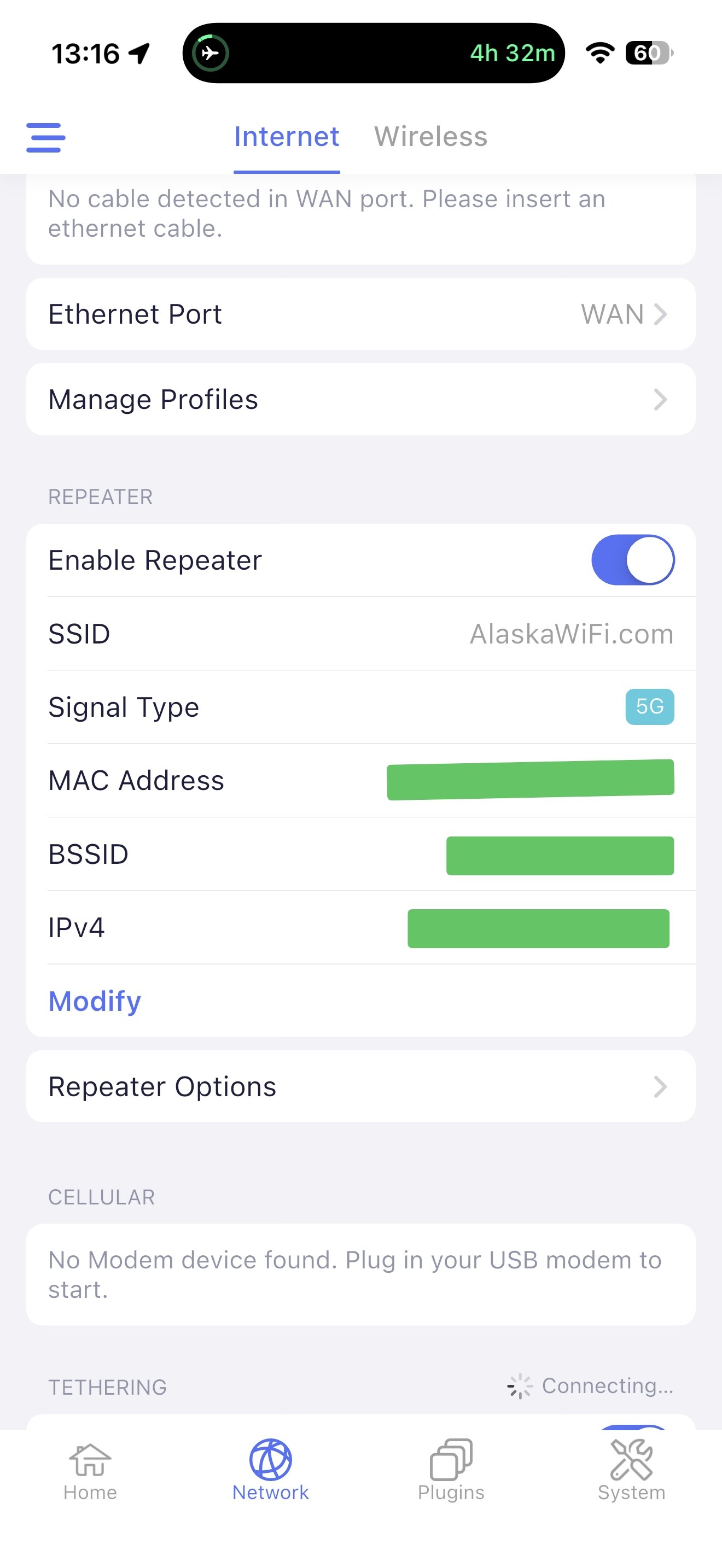
1. 在管理后台点击左侧菜单的 网络 / 互联网 (Internet) \rightarrow 中继 (Repeater),点击 扫描 (Scan)。
2. 在扫描到的无线网络列表中,找到并选择阿拉斯加航空的热点:
Free Wi-Fi at AlaskaWiFi.com(星链 / Starlink 机型) 星链随便连了所以这个教程不用看
AlaskaWiFi.com 或 alaskawifi.com(普通卫星机型)
3. 密码留空(这是开放网络),点击 应用**/**连接 (Join)。
第四步:完成机上 Wi-Fi 认证/登录
1. 连接成功后,在连接了路由器的设备上打开一个新的浏览器标签页。
2. 输入 [http://neverssl.com](http://neverssl.com) 或 [http://alaskawifi.com](http://alaskawifi.com) 以强制触发登录弹窗。
如果页面未自动跳转,可在地址栏直接输入:wifi.inflightinternet.com
3. 在弹出的阿拉斯加航空页面中,选择免费文本/免费上网方案,或使用会员账号登录/付费购买。
4. 认证成功后,所有已连接到 GL.iNet 路由器的设备即可直接无线上网。
此文从伟大的阿拉斯加航班上发出~

 很难想象为什么不支持